

EIGENES MATERIAL IM CRICUT DESIGN SPACE EINSPEICHERN
Du möchtest ein Material schneiden, das es in der Materialliste von Cricut so nicht gibt, und hast keine Lust, jedes Mal aufs Neue die perfekte Schnitttiefe zu suchen?
In diesem kurzen Tutorial zeigen wir Dir Schritt für Schritt, wie Du Dein ganz eigenes Material im Cricut Design Space einspeicherst und sie dauerhaft hinterlegst. So sparst Du beim nächsten Projekt jede Menge Zeit und verhinderst Fehlversuche.
Lass uns direkt am Bildschirm starten!
SCHWIERIGKEITSGRAD
- Dieses Tutorial ist für Fortgeschrittene Cricut-Besitzer geeignet.
BENÖTIGTE MATERIALIEN
- PC, inkl. Cricut Design Space
- Cricut Plotter
SCHRITT 1
Öffne das Cricut Design Space. Lade eine Datei Deiner Wahl in einen leeren Arbeitsbereich und klicke auf "Herstellen".
Jetzt kannst Du ggfs. noch die einzelnen Matten bearbeiten und auf "weiter" klicken.
SCHRITT 2
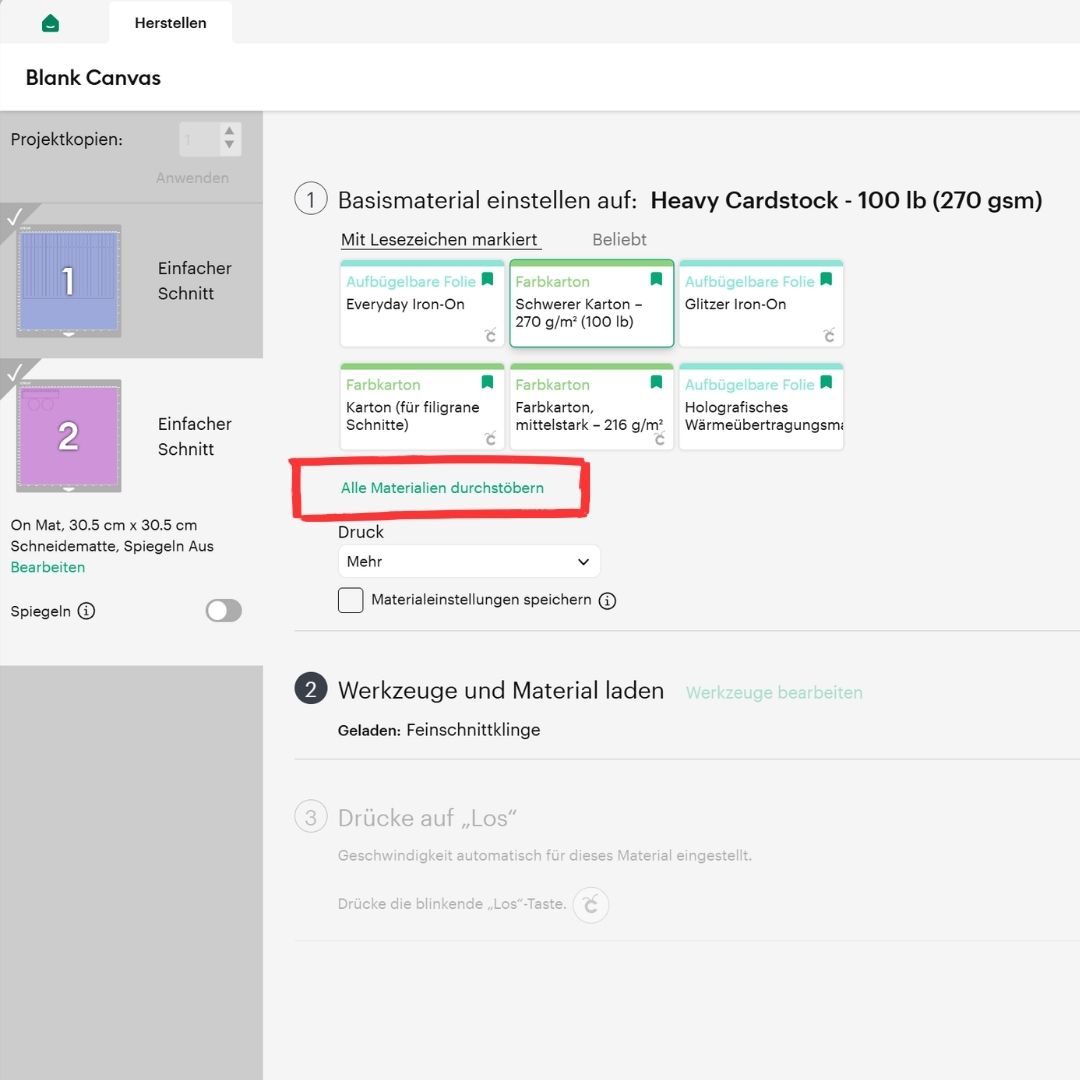
Nun bist Du an der Stelle, an der Du üblicherweise Dein Material auswählst. Da wir aber ein neues einspeichern wollen, gehe wie folgt vor:
Klicke auf “Alle Materialien durchstöbern”.
SCHRITT 3
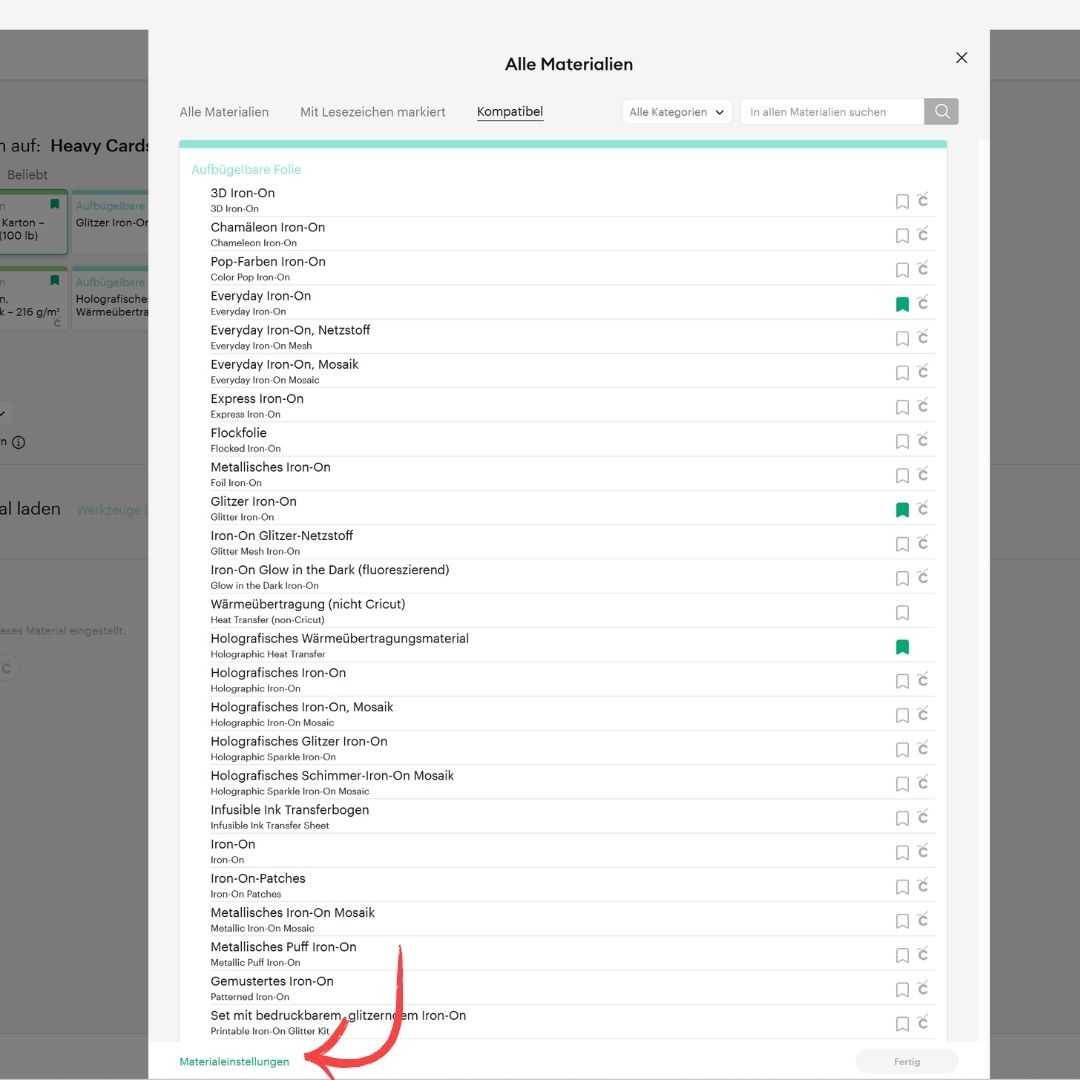
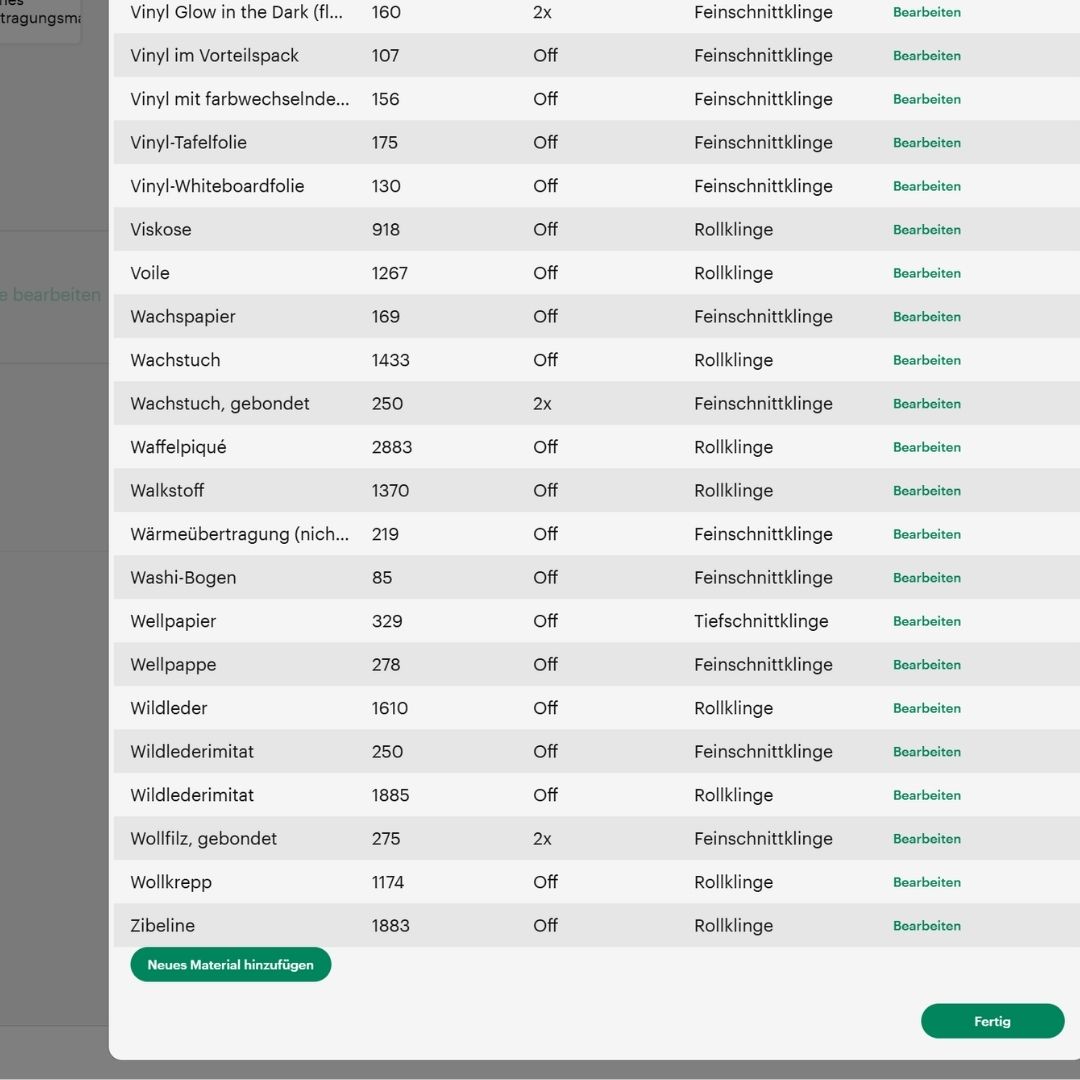
Wähle ganz unten “Materialeinstellungen” aus.
SCHRITT 4
Es öffnet sich ein Fenster, in dem alle Materialien samt Druckeinstellungen etc aufgelistet sind.
Ganz unten kannst Du ein “Neues Material hinzufügen”.
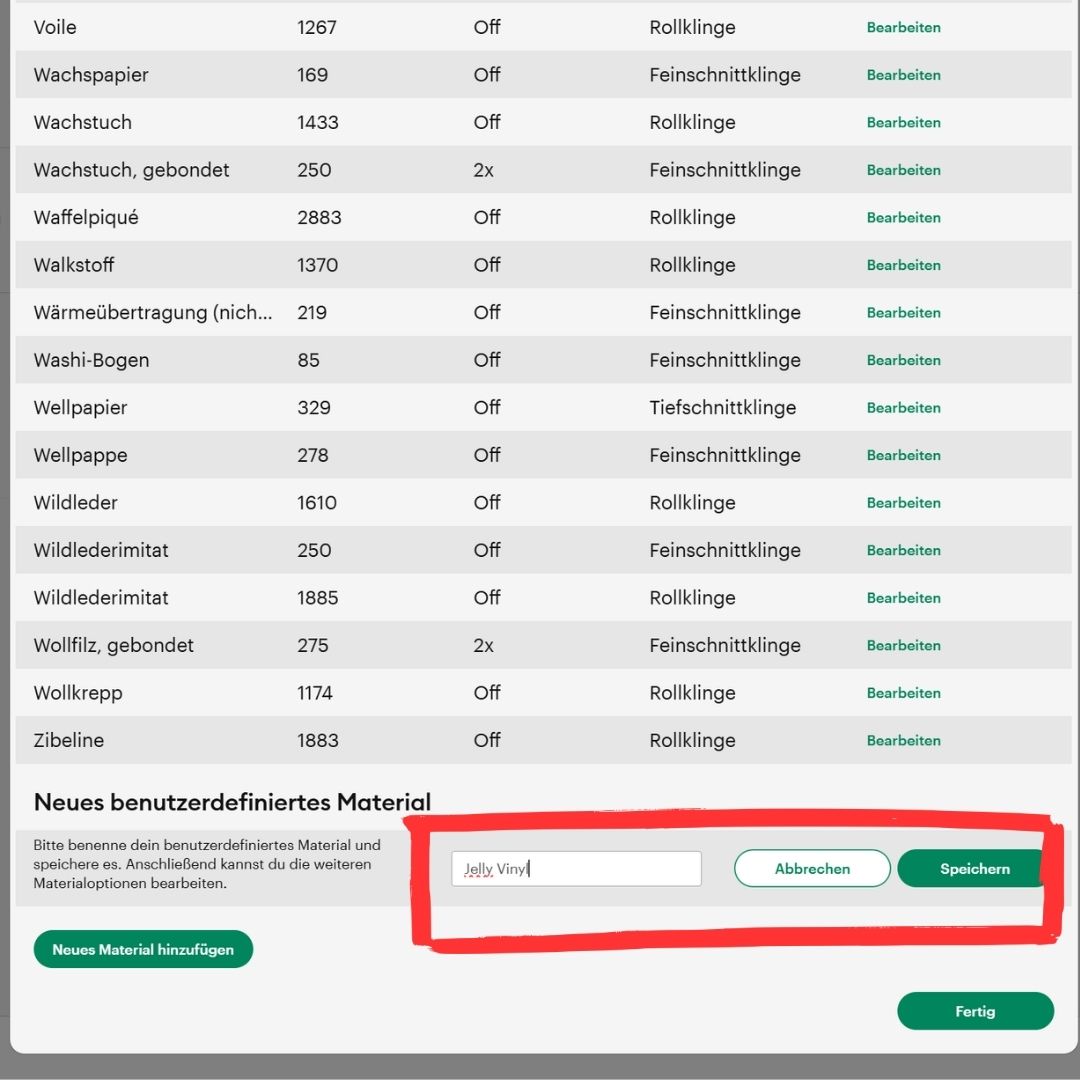
SCHRITT 5
Nun vergibst Du einen Materialnamen und klickst auf “speichern”.
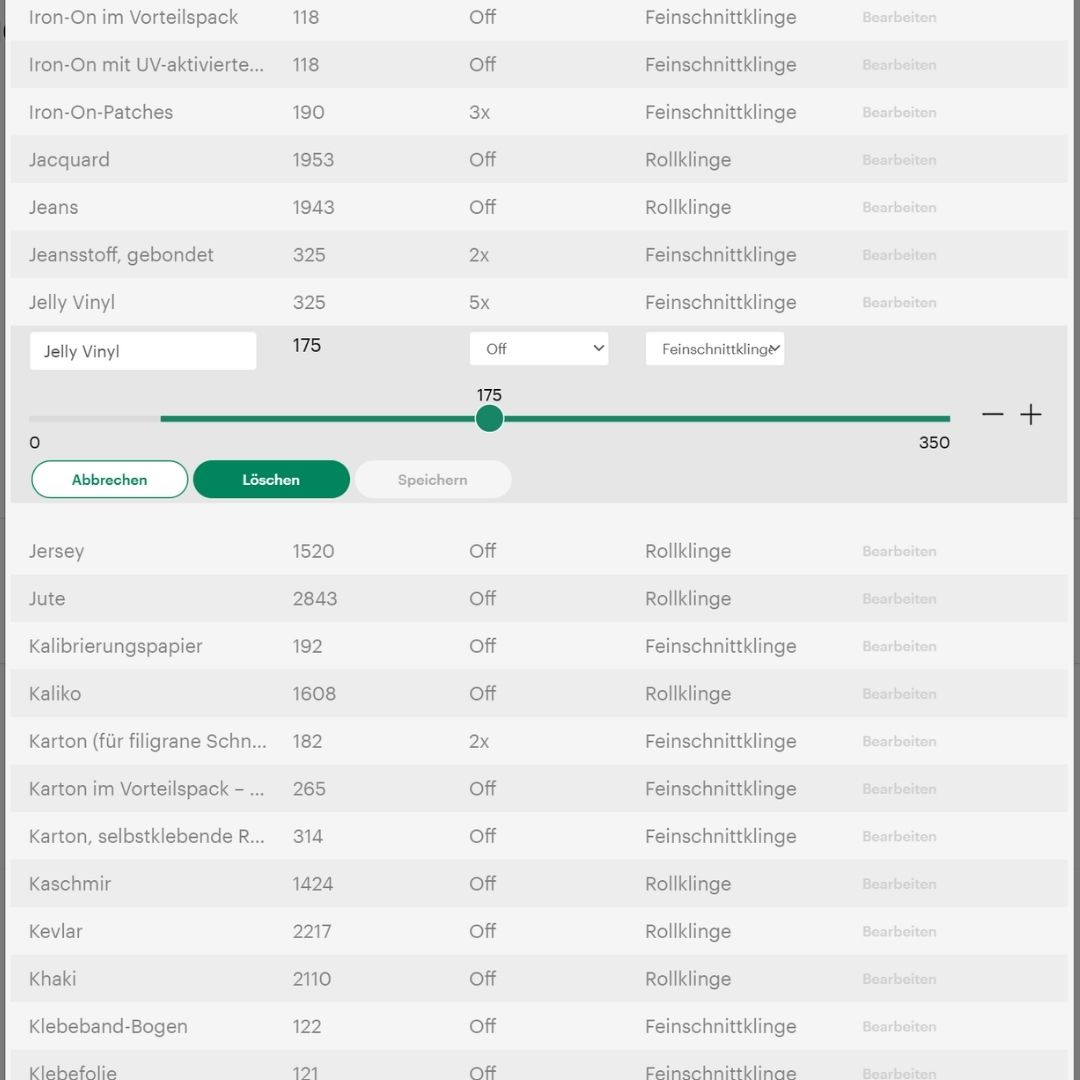
SCHRITT 6
Jetzt kannst Du den Druck entsprechend einstellen, die Anzahl der Durchgänge erhöhen und das Messer, mit dem geschnitten werden soll, auswählen.
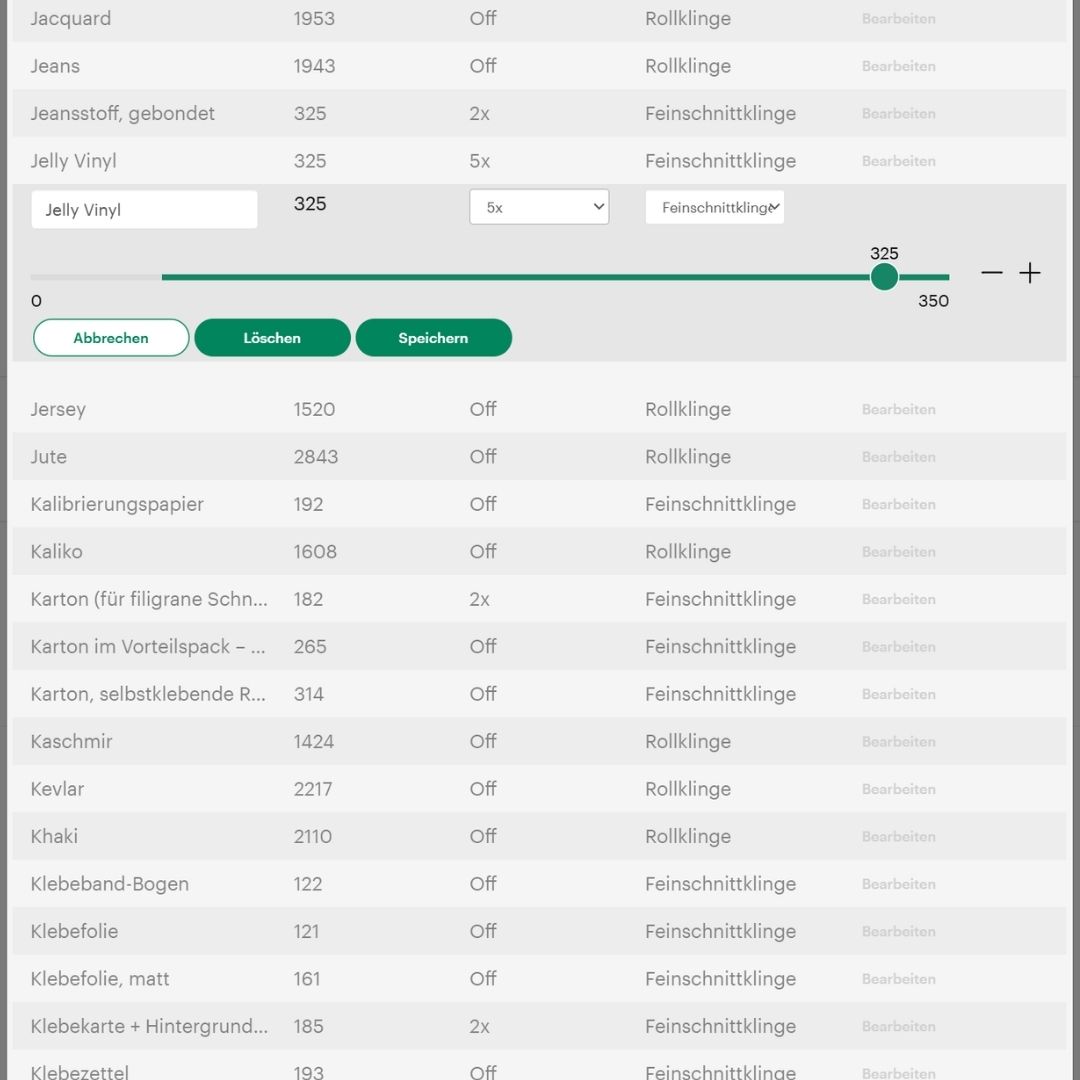
SCHRITT 7
Nur noch “Speichern” und fertig!
Bevor Du allerdings den Schneidevorgang startest musst Du nochmal auf "Alle Materialien durchstöbern" klicken und das gerade neu angelegte Material auswählen.