

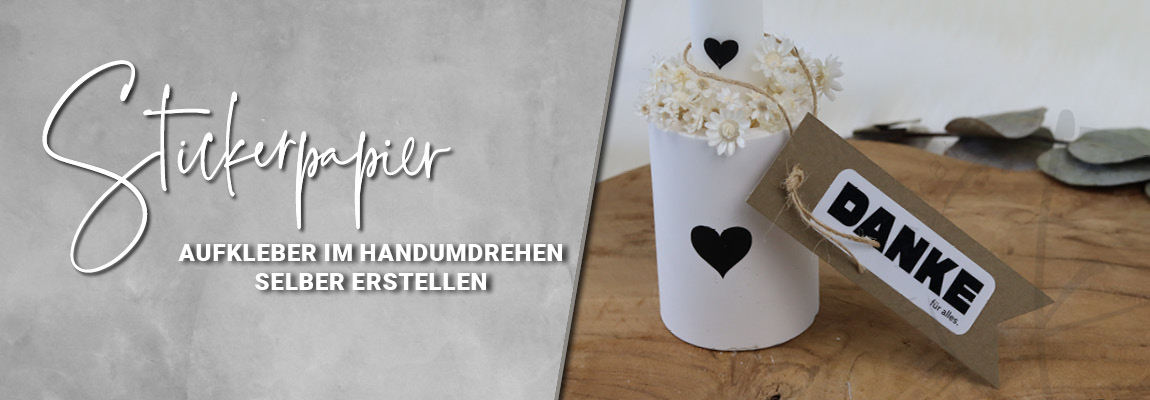
STICKERPAPIER - AUFKLEBER ERSTELLEN
Erfahre in diesem Tutorial wie Du ganz einfach Aufkleber herstellen kannst, und diese auch noch mit einer speziellen Laminatfolie länger haltbar machst. Such Dir ein passendes Motiv für Deine Aufkleber und schon kann's losgehen!
SCHWIERIGKEITSGRAD
- Dieses Tutorial ist für Fortgeschrittene mit einem Plotter von Silhouette geeignet
BENÖTIGTE MATERIALIEN
- Stickerpapier
- optional: Laminatfolie
- Rakel
- Tintenstrahldrucker
- Plotter
SCHRITT 1
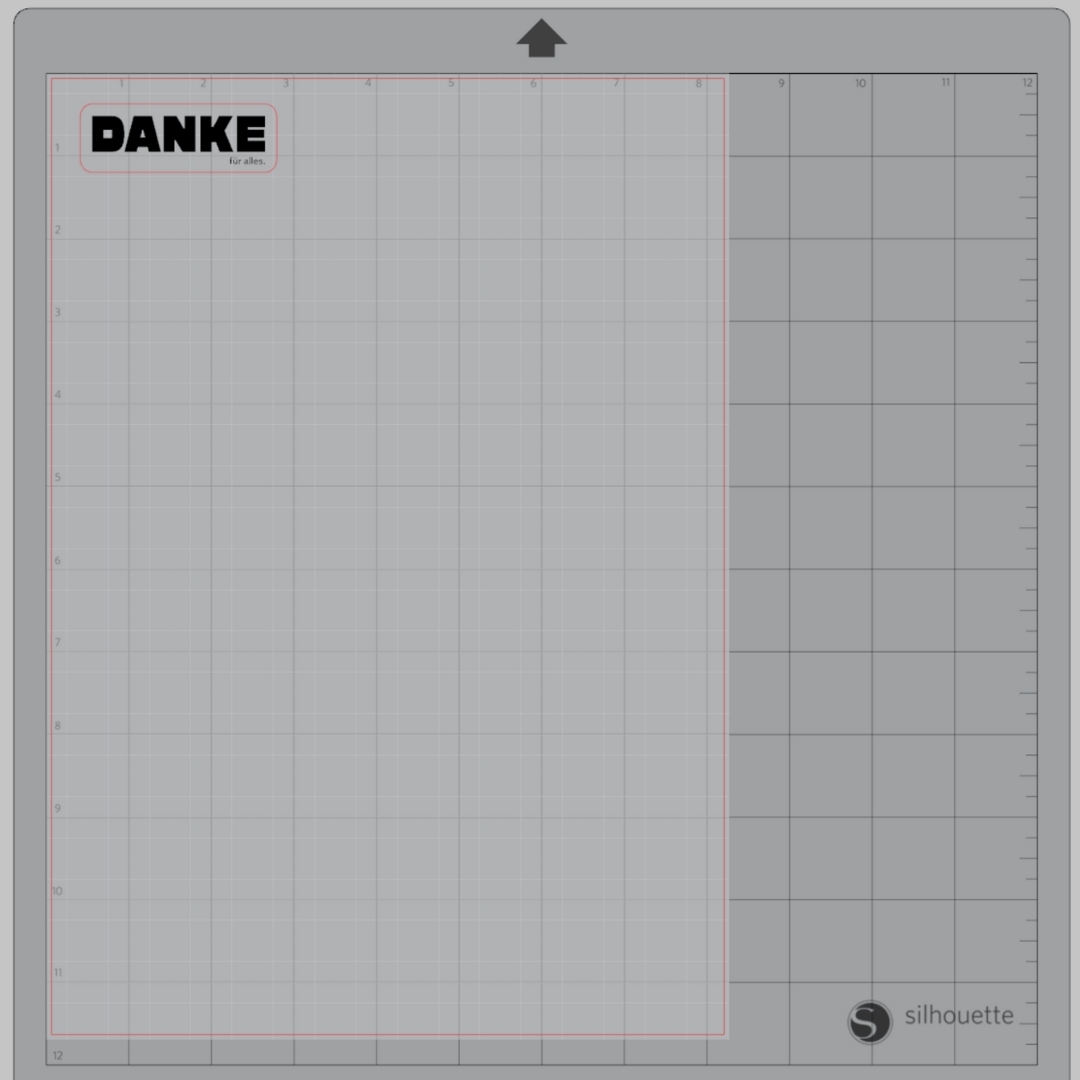
Erstelle eine Datei, oder lade eine fertige Datei in Deinem Silhouette-Programm auf die Schneidematte. Vergrößere oder verkleinere sie nach Belieben.
Anschließend erstellst Du ein Offset. Entlang dieser Linie wird der Aufkleber später ausgeschnitten.
SCHRITT 2
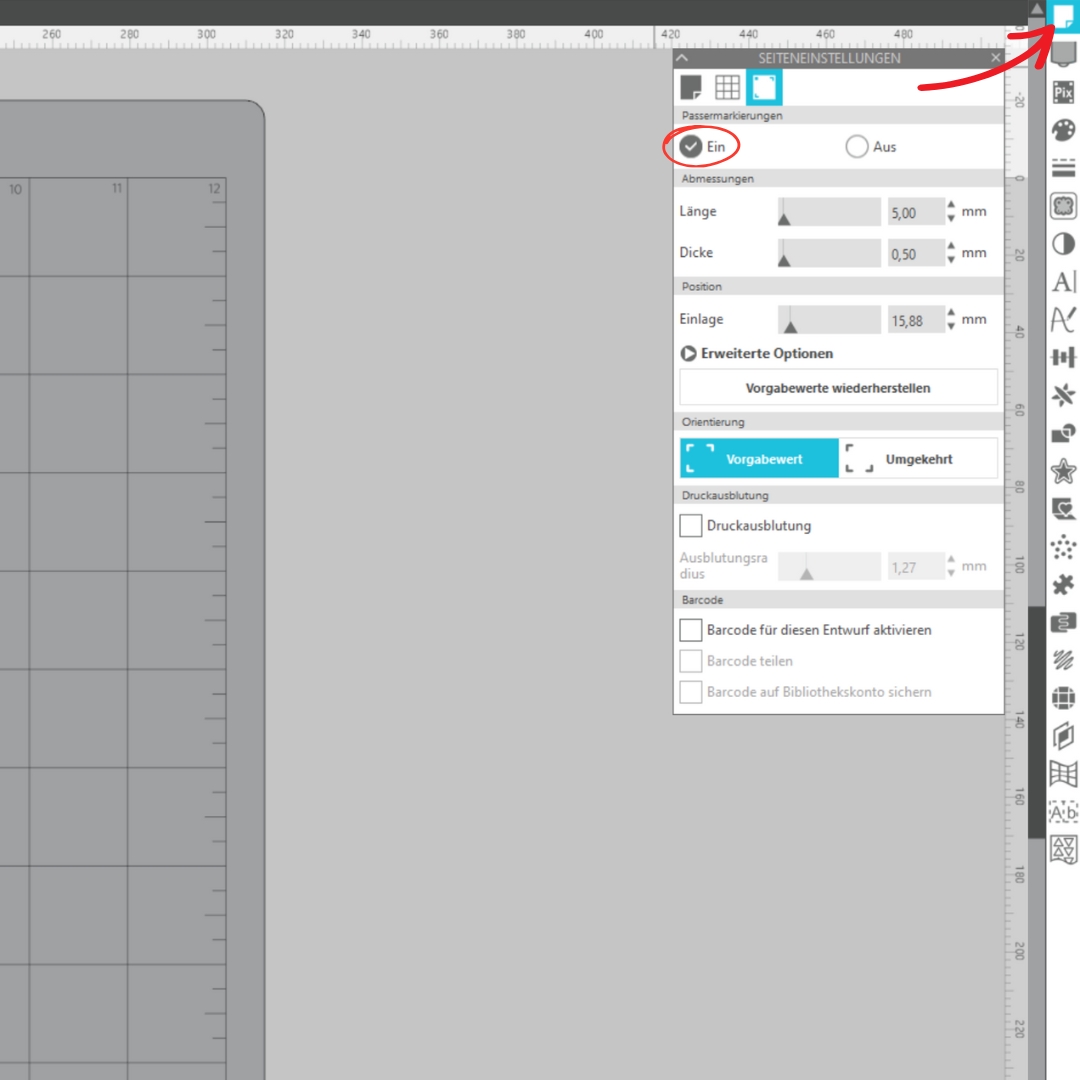
Schalte nun die Passermarken ein. Diese findest Du unter den Seiteneinstellungen an der rechten Werkzeugleiste.
SCHRITT 3
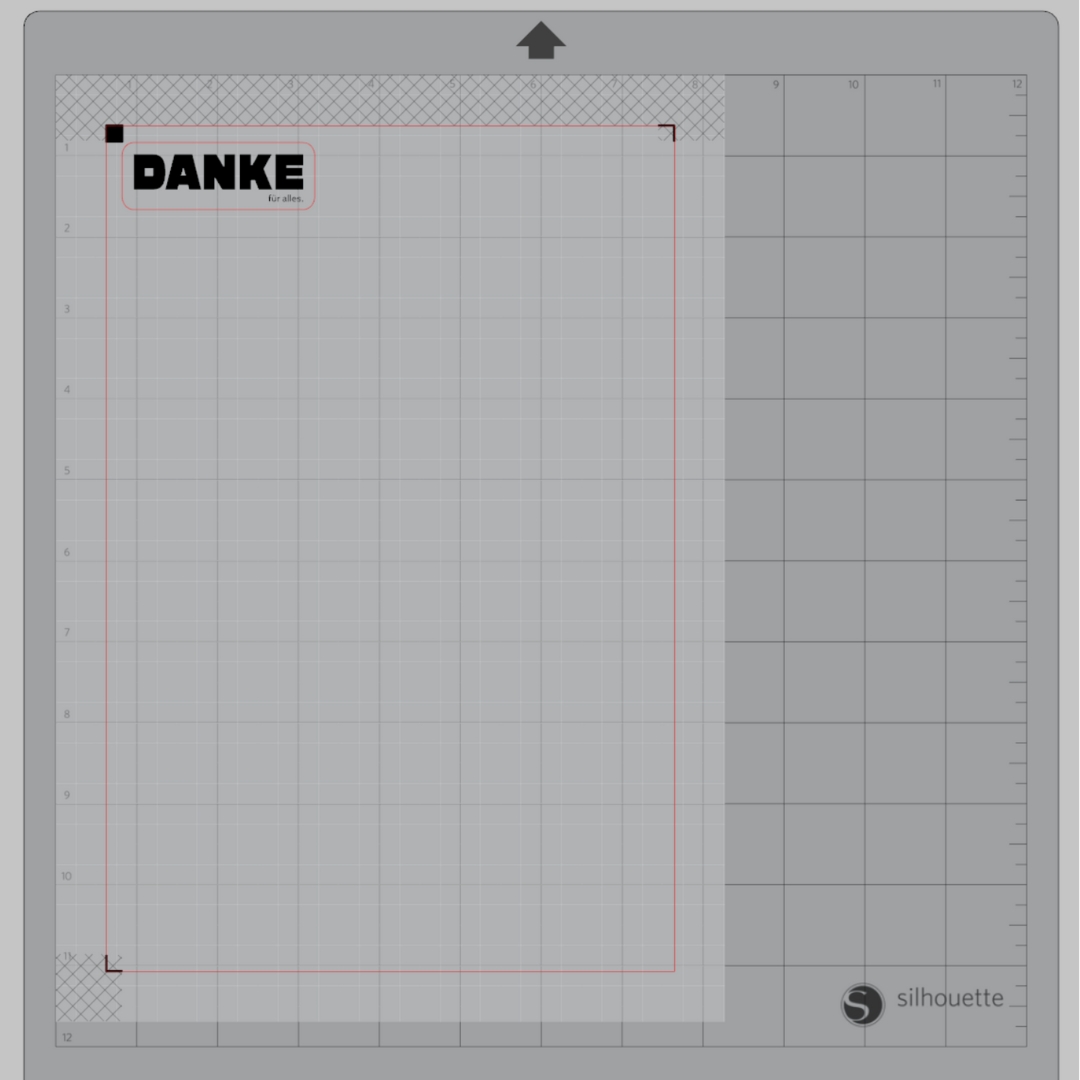
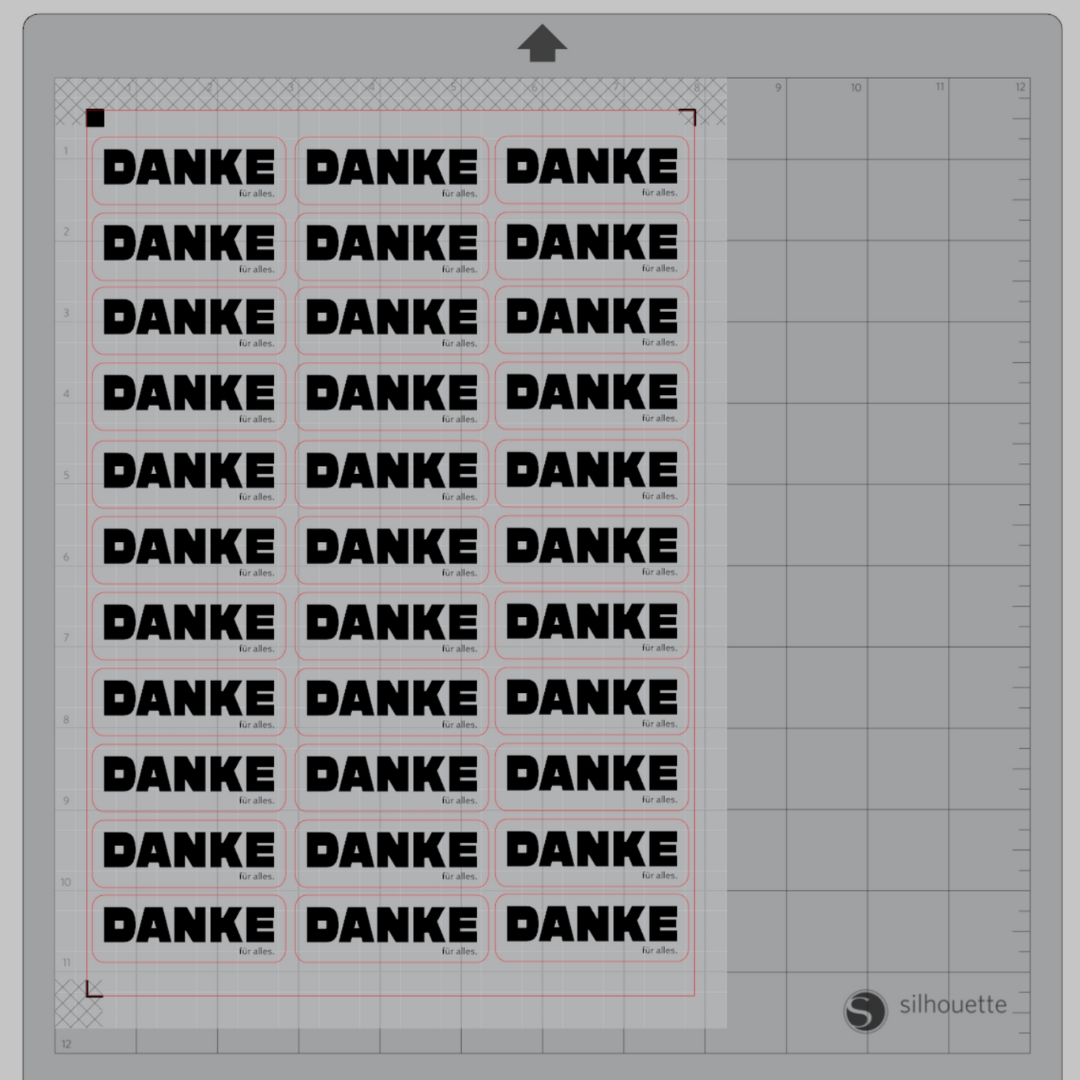
Platziere Dein Motiv innerhalb der Passermarken. Linien außerhalb der roten Linie, bzw im schraffierten Bereich werde nicht geschnitten.
SCHRITT 4
Wenn Du gleich mehrere Aufkleber herstellen willst, kannst Du Dein Motiv so oft duplizieren, bis das ganze A4 Blatt voll ist.

SCHRITT 5
Lege Dein Stickerpapier richtig herum in den Drucker und klicke in Deinem Plotterprogramm auf "Datei" - "Drucken". Nun sollte sich eine Druckvorschau öffnen, wähle den richtigen Drucker aus und klicke auf "Drucken".
Hinweis: Die roten Linien, das Offset wird nicht mit gedruckt! Dies macht das Programm automatisch.
SCHRITT 6
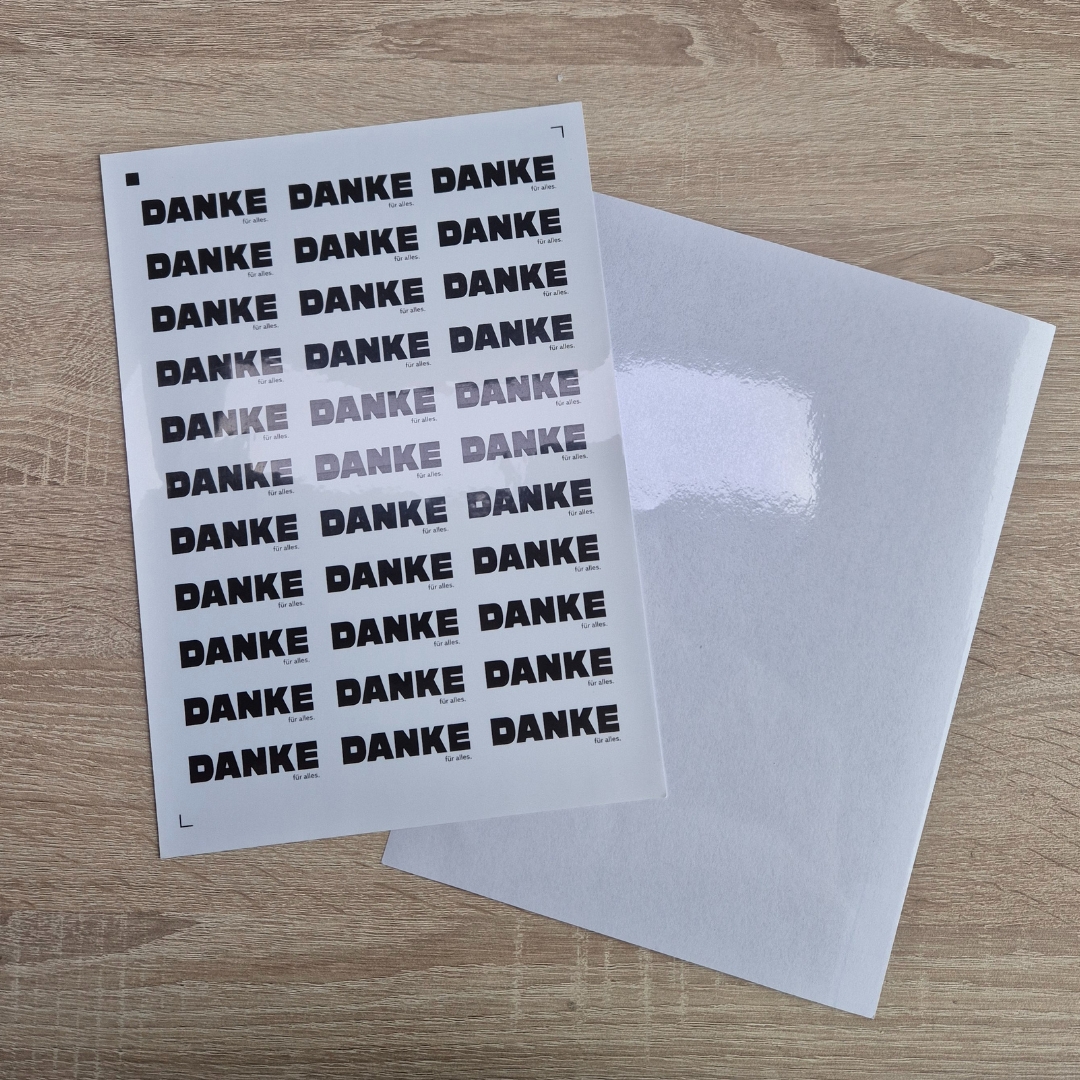
Nachdem das Stickerpapier bedruckt ist, kannst Du Dir überlegen, ob Du Deine Aufkleber nochmal zusätzlich mit Laminatfolie schützen willst. Oder ihnen sogar einen besonderen Effekt verleihen willst.
SCHRITT 7
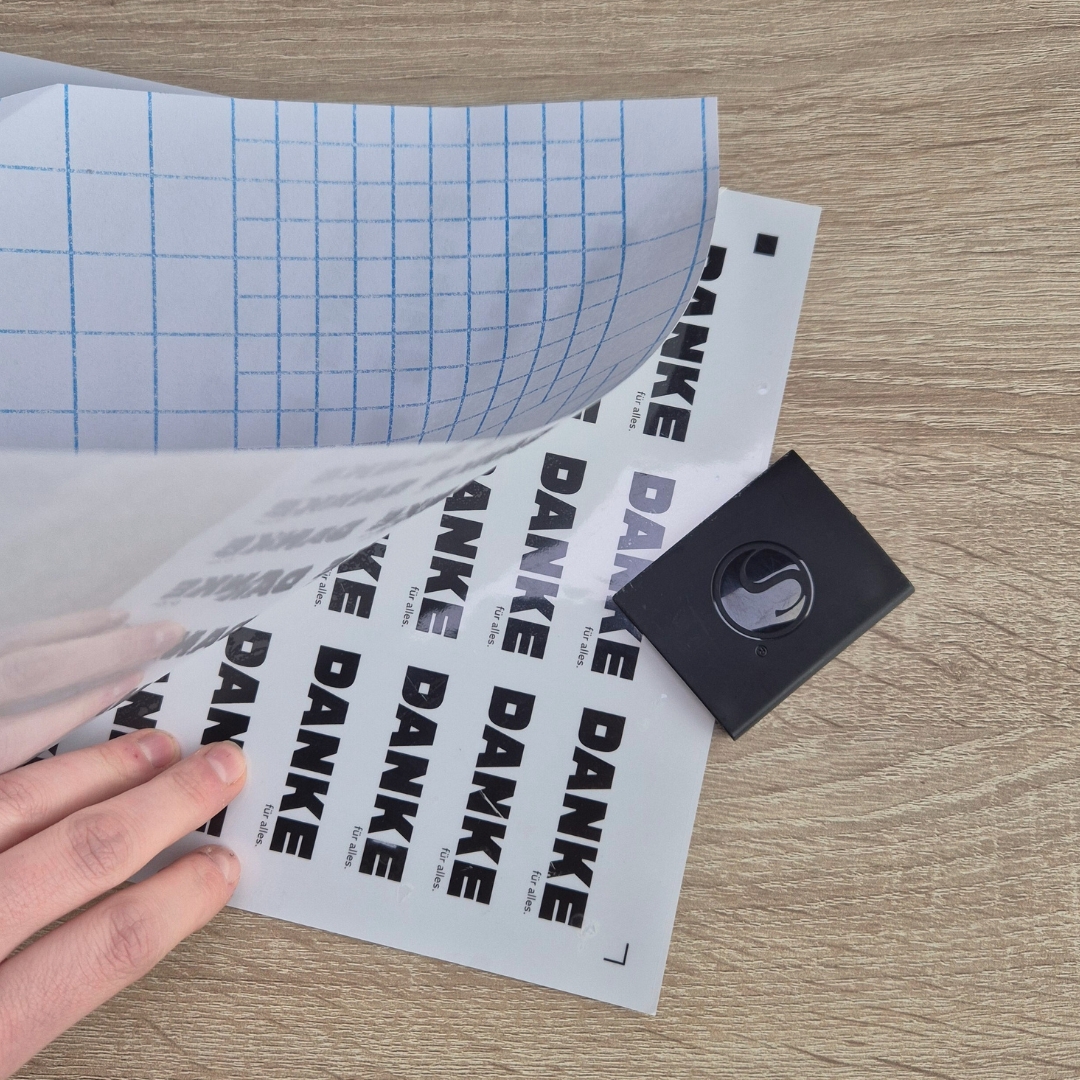
Wenn Du Dich für eine Laminatfolie entschieden hast, musst Du diese jetzt aufbringen. Beginne dabei an einer Seite und arbeiten Dich langsam mit einem Rakel vor.
Hinweis: Verwende unbedingt ein Rakel, damit keine unschönen Blasen oder Falten entstehen!
SCHRITT 8
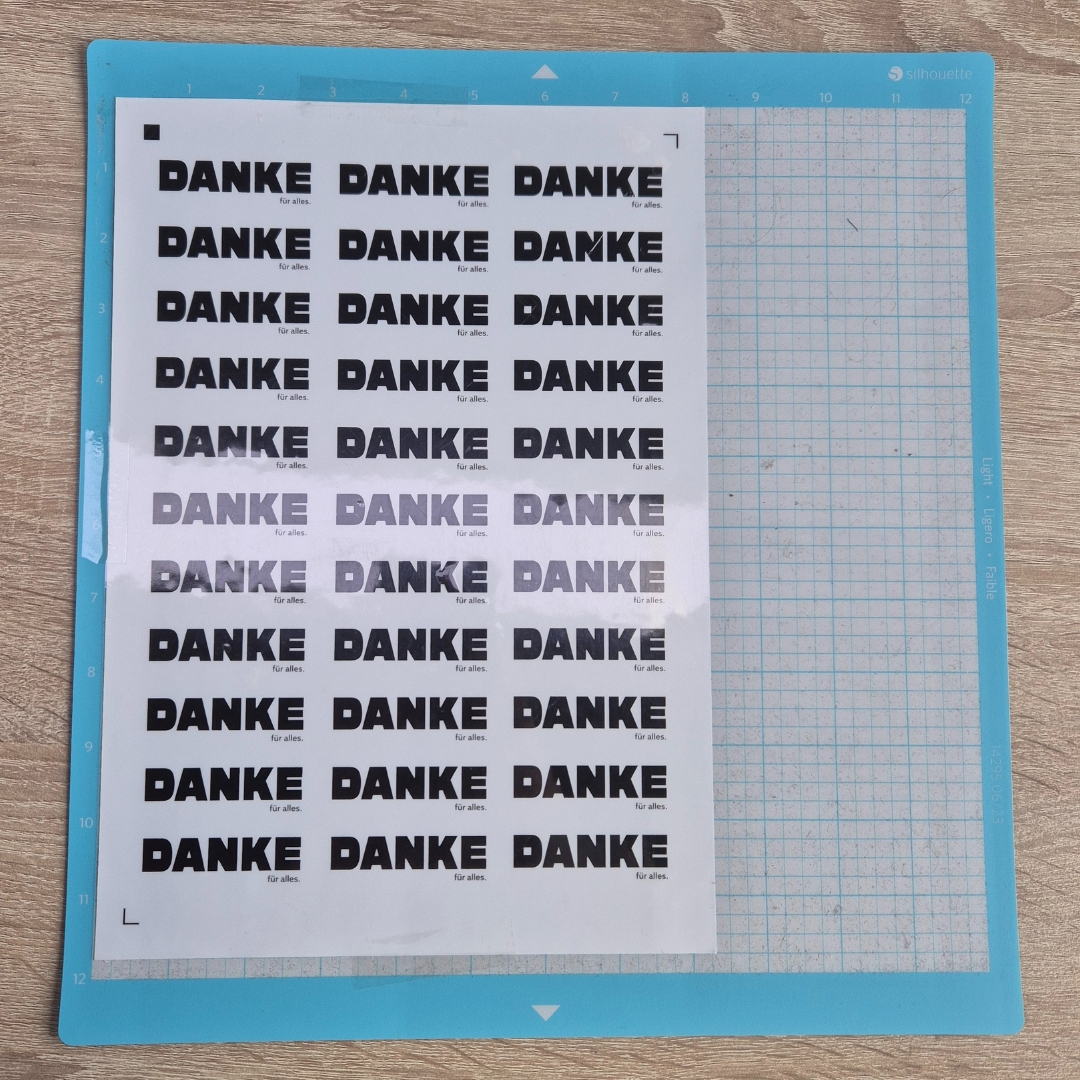
Wenn die Laminatfolie auf dem Stickerpapier klebt kannst Du die Folie auf Deine Schneidematte kleben. Das schwarze Quadrat sollte sich an der linken oberen Ecke befinden, damit Dein Plotter die Markierungen auch scannen kann.
SCHRITT 9
Lade die Schneidematte in den Plotter.
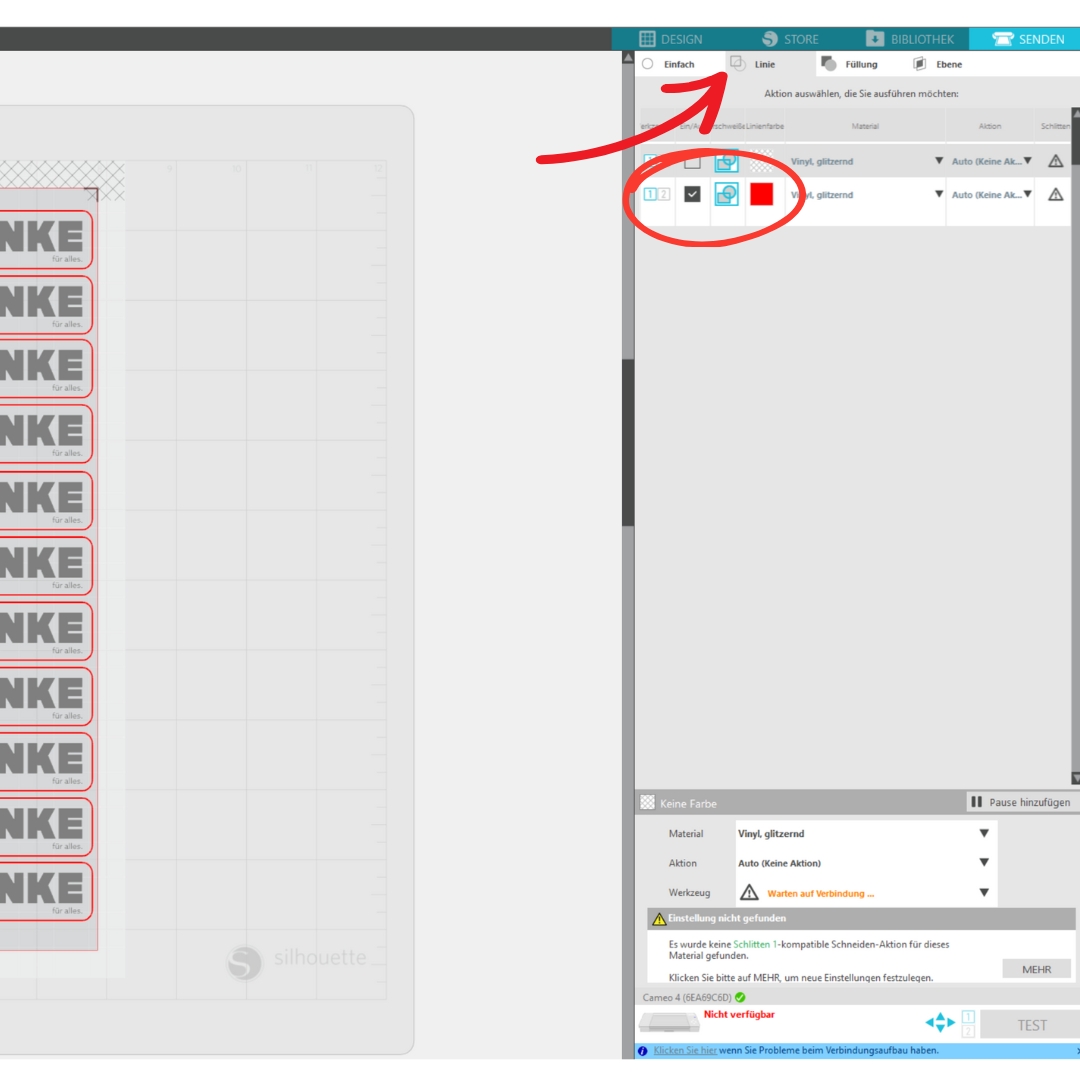
Klicke auf "Senden" und nimm folgende Einstellung vor:
Unter dem Reiter Linien, sind alle in der Datei enthaltenen Linienfarben aufgelistet. Nimm alle Häkchen bei den Farben raus, die nicht geschnitten werden sollen. In unserem Fall wird das Häkchen bei den schwarzen Linien entfernt, es wird nur die rote Linie, das Offset, geschnitten.
SCHRITT 10
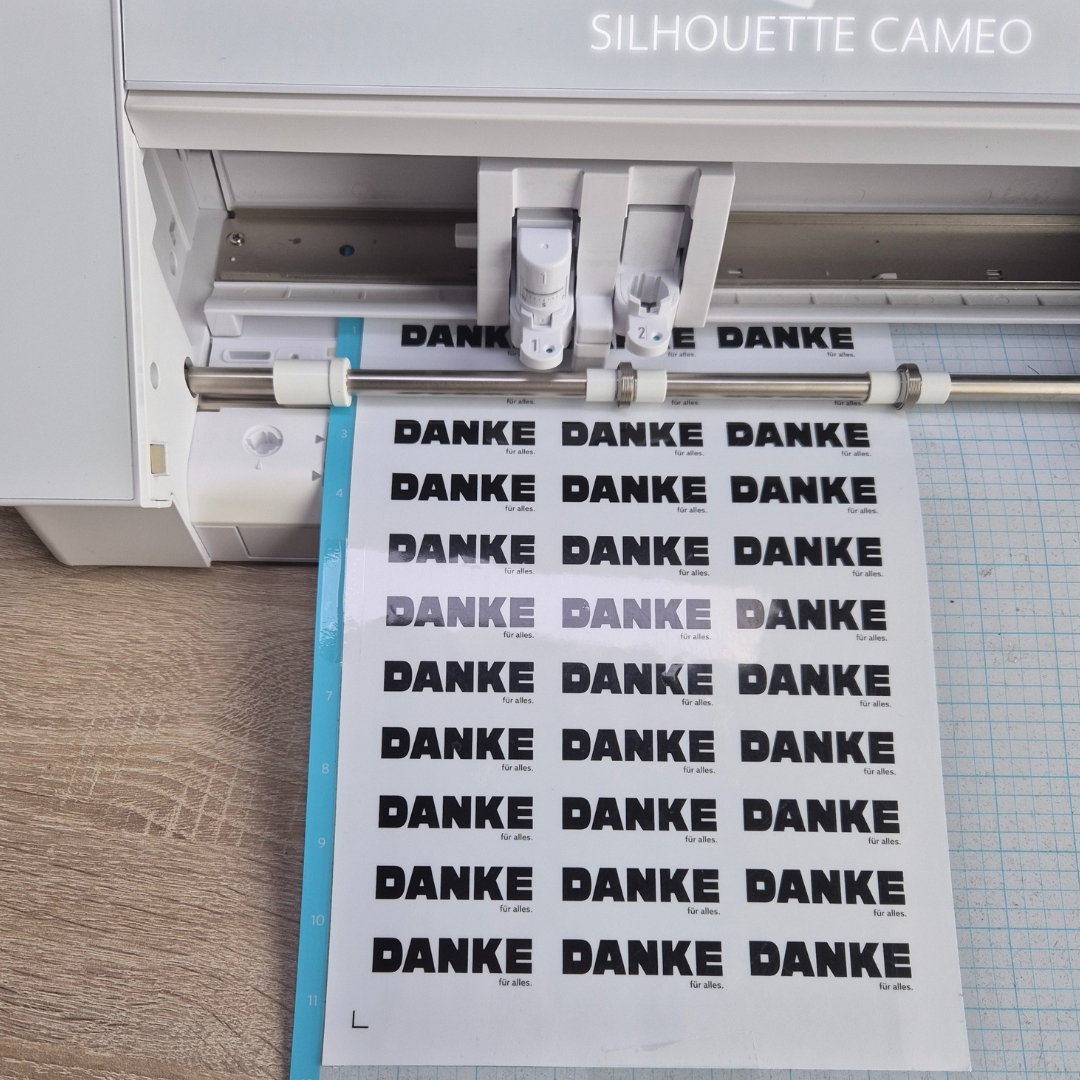
Stelle die richtigen Schneideeinstellungen ein und los geht's, klicke auf "Senden".
SCHRITT 11
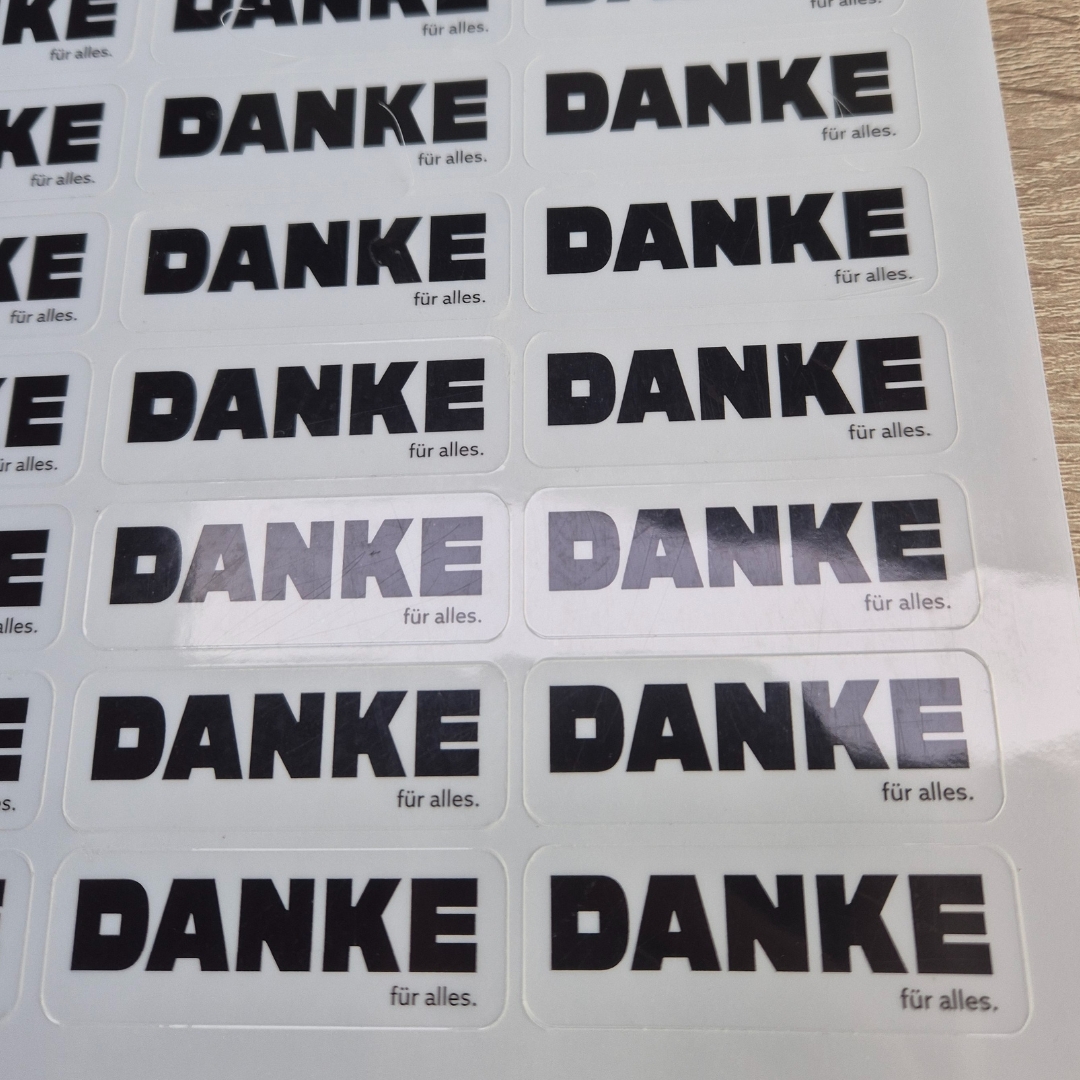
Nachdem der Plotter seine Arbeit gemacht hat, kannst Du die Schneidematte entladen, das Stickerpapier vorsichtig von der Matte nehmen und Deine ersten, selbst designten Aufkleber bewundern!